

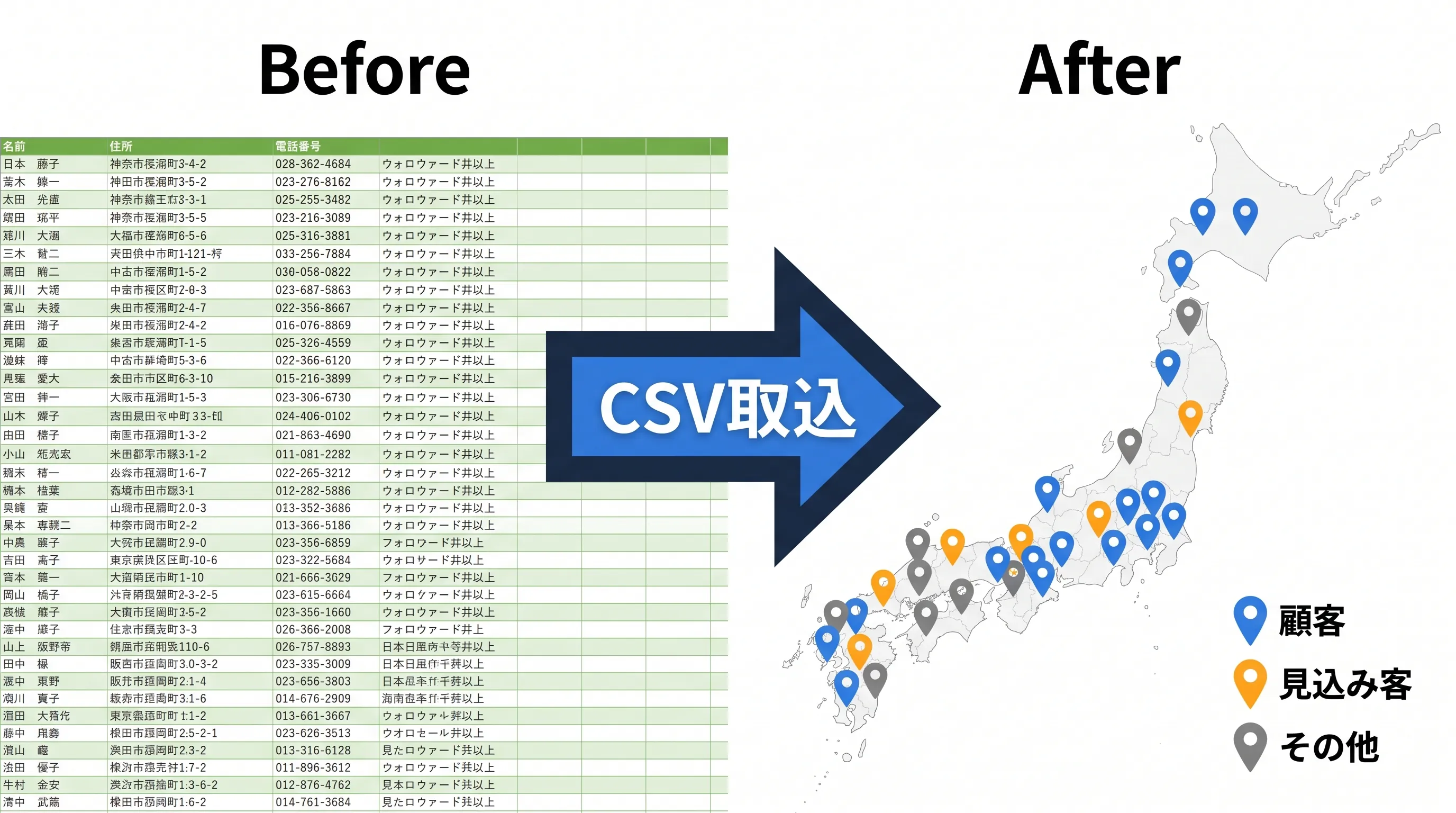
ステップ1:Excelリストを「取り込める形」に整える
地図化の成否は、この下ごしらえでほぼ決まります。ポイントは3つだけです。
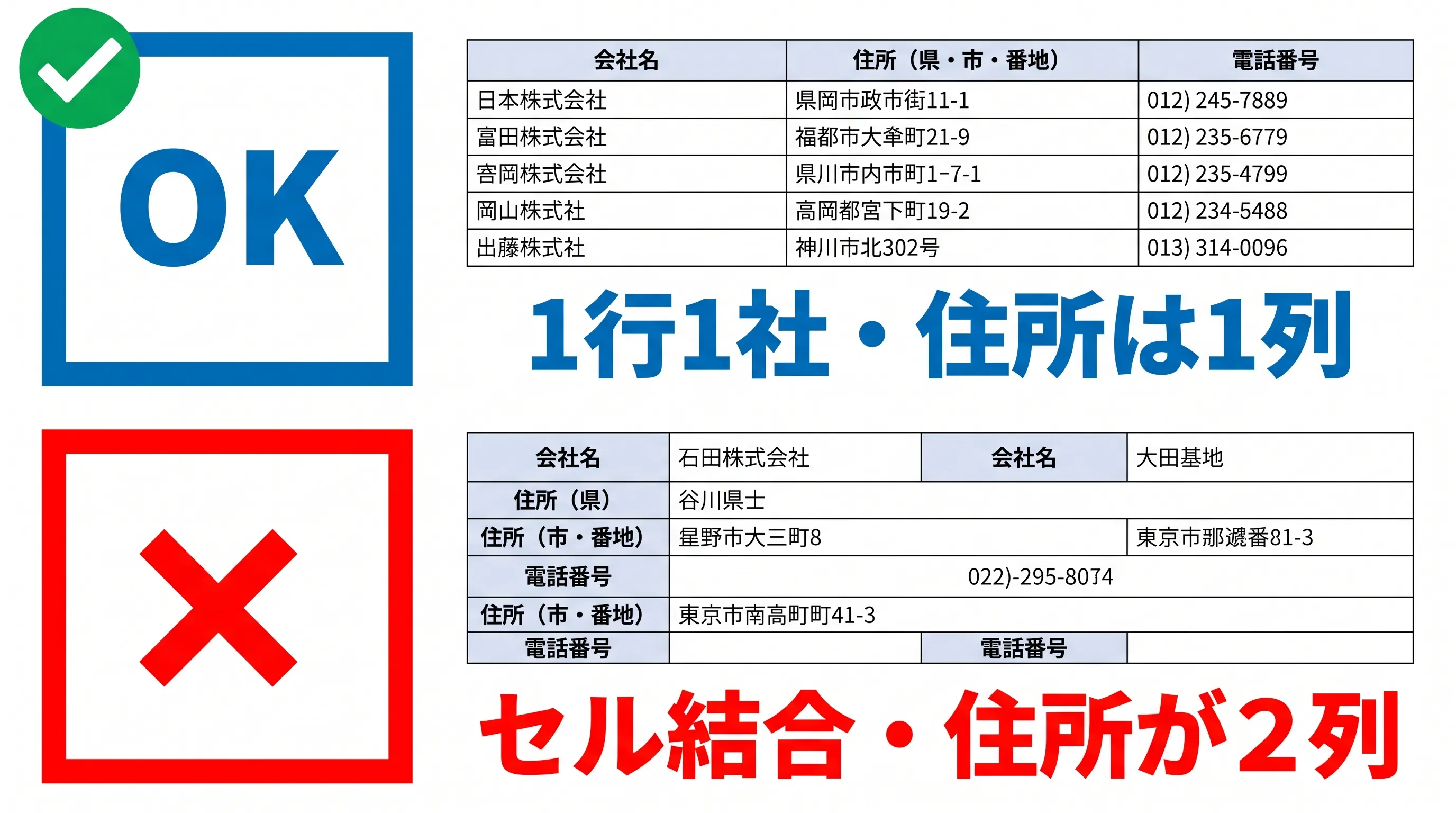
1行1社・1シートにまとめる
取り込みの基本は「1行=1顧客」です。1社の情報が2行に分かれていたり、エリアごとにシートが分かれていたりする場合は、まず1枚のシートに縦へつなげてください。集計行(「東京エリア 計32件」のような行)や空行も削除します。
住所は「1列」に、番地まで
ピンの位置は住所の文字列から自動で割り出されます。だから住所列の品質が、そのままピンの精度になります。
- 「都道府県」「市区町村」「番地」が別の列に分かれている場合は、1列に結合します。Excelなら
=A2&B2&C2のような式でつなげて、値貼り付けすれば数分で終わります - 番地まで書かれているほど、正しい位置にピンが立ちます(例:「東京都中野区◯◯1-2-3」)。「東京都中野区」までしかない行は、区役所付近など代表点に立つことがあります
- ビル名・部屋番号は含めても構いません
列名を「顧客名・住所・ステータス」に合わせる
PinStockのCSV取込では、必須の列は「顧客名」「住所」「ステータス」の3つです。列の名前はこの通りに付けてください(「会社名」「所在地」のままだと認識されません)。郵便番号・担当者メール・電話番号の列は任意で、空欄のままでも登録できます。
| 列名 | 必須/任意 | 備考 |
|---|---|---|
| 顧客名 | 必須 | 社名・店舗名など |
| 住所 | 必須 | 1列に結合・番地まで |
| ステータス | 必須 | 「既存」「見込み」など、PinStock側のステータス名に合わせる |
| 郵便番号 | 任意 | 空欄可 |
| 担当者メール | 任意 | 空欄可 |
| 電話番号 | 任意 | 空欄可 |
よくあるNG例3つ
長年使ってきた住所録ほど、次の3つが混ざっています。取り込み前にここだけ点検してください。
- セル結合:「東京エリア」の見出しセルを縦に結合しているようなリストは、CSVにすると行がずれます。結合はすべて解除し、見出し行は削除します
- 住所が2列以上に分かれている:前述の通り1列に結合します。「備考欄に移転先住所が書いてある」ようなケースは、正しい方を住所列へ
- 全角・半角の混在:「1-2-3」と「1−2−3」の混在は、位置の取得精度が揺れる原因になります。Excelの ASC 関数(全角→半角変換)で番地部分を揃えておくと安定します
ステップ2:CSVで保存する——文字コードはどちらでも大丈夫
リストが整ったら、Excelで「名前を付けて保存」→ファイルの種類でCSVを選びます。
ここで多くの方が不安になるのが文字コードです。Excelの保存画面には「CSV UTF-8(コンマ区切り)」と「CSV(コンマ区切り)」の2種類があり、後者は日本語環境ではShift-JISで保存されます。ツールによっては片方しか受け付けず、日本語が文字化けすることがあります。
PinStockはUTF-8・Shift-JISのどちらにも対応しています。 Excelでどちらを選んで保存したCSVも、そのまま取り込めます。文字コードの変換作業は不要です。
保存したら、CSVをメモ帳等で開いて1行目が「顧客名,住所,ステータス,…」になっていることをひと目確認しておくと確実です。
ステップ3:PinStockに取り込む
ここからはPinStockの管理画面での操作です。無料トライアル中でも同じ手順で使えます。
1. テンプレートを確認する 管理画面の「CSVから一括登録」を開くと、テンプレートCSVをダウンロードできます。ステップ1で整えたリストの列名がテンプレートと一致しているかを、ここで最終確認してください。
2. ファイルを選んでアップロードする 保存したCSVを選択して取り込みます。ステータス列に書いた値(「既存」「見込み」など)が、PinStock側のステータスとして各顧客に付きます。
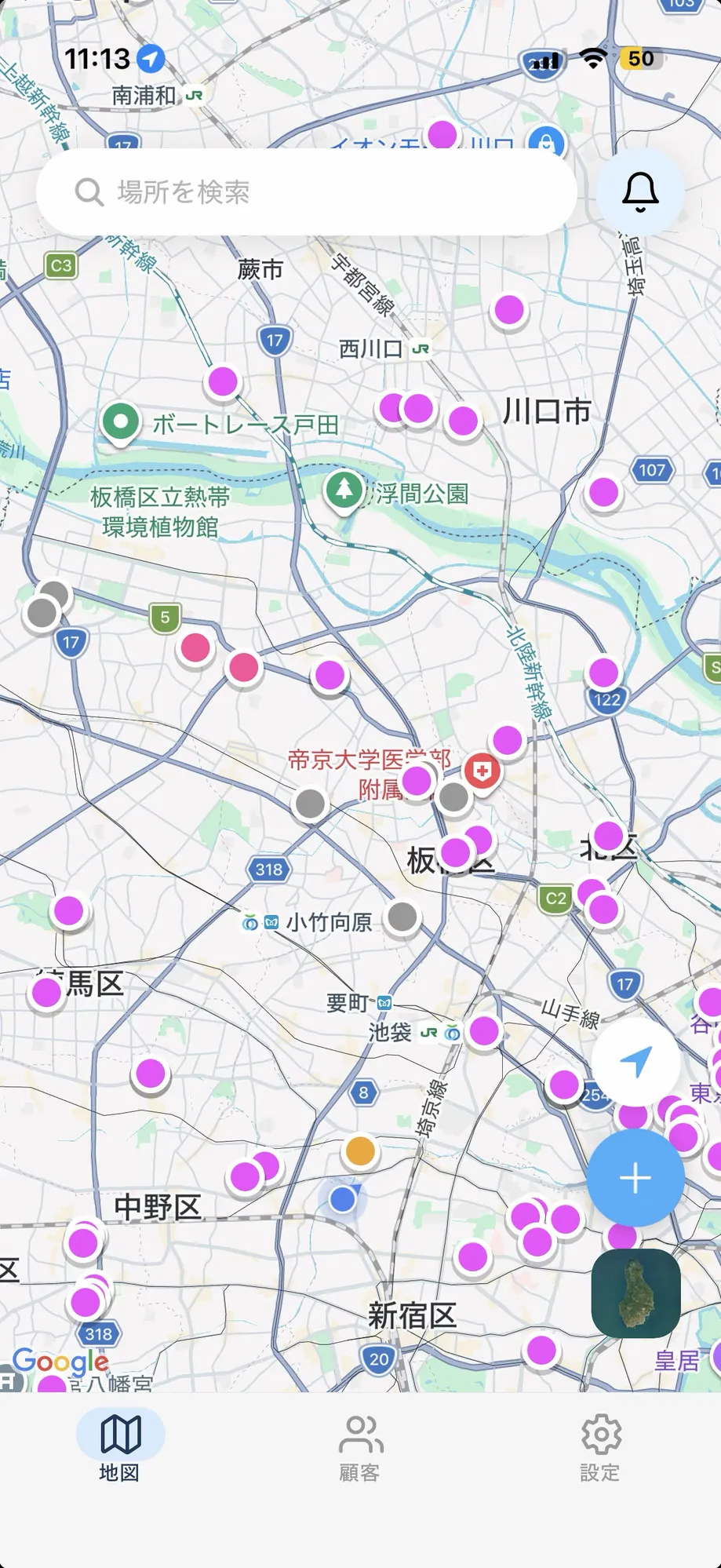
3. 地図で確認する 取り込みが終わると、顧客リストの全件が地図上のピンとして表示されます。住所録がエリアの濃淡として見える瞬間で、「この駅の周り、こんなに固まっていたのか」という発見がだいたいここで起きます。
なお、**画面つきの詳しい手順はPinStockの操作マニュアル「CSVで顧客データを取り込む・書き出す」**にもまとまっています。取り込み中に手が止まったら、そちらを開けば迷うことはありません。
ステップ4:ピンの位置はどう決まるか——ズレたときの直し方
仕組み:住所の文字列から位置を自動取得
PinStockは、住所列の文字列をもとに緯度・経度を自動で割り出してピンを立てます(ジオコーディングと呼ばれる処理です)。人が地図を開いて1件ずつピンを置く作業は発生しません。500件でも1,000件でも、待つだけです。
裏を返すと、ピンの精度は住所の書き方で決まります。ステップ1で番地まで整えたのはこのためです。
ズレやすい住所のパターン
- 番地がない(「〇〇市〇〇町」まで)→ 町の代表点に立つ
- 新興の区画整理地・新しいビル → 地図データ側が追いついておらず、近隣に立つことがある
- 私書箱・「〇〇ビル3F」だけで番地がない → 取得できないか、大きくずれる
直し方
- 取り込み後、主要な顧客から地図上の位置を確認します。全件の目視は不要です。「売上上位」「今月訪問予定」から見るのが現実的です
- ズレていた顧客は、顧客情報の住所を番地まで修正して更新すれば、位置が取得し直されます ピンの位置は、あとから手動で調整できます。顧客情報の「住所・位置を編集」を開き、「ピン位置を調整」ボタンを押すと、地図上でピンを正しい場所へ動かせます。この操作はPC管理画面でもスマホアプリでも可能なので、外出先で気づいたズレをその場で直すこともできます。郵便番号から住所を補完する「住所を補完」ボタンもあり、番地・建物名は住所欄に追記できます。
完璧な位置合わせを最初に目指す必要はありません。訪問して「ここじゃない」と気づいた担当者がその場で直せる体制のほうが、結果として地図は正確になっていきます。
ステップ5:地図になった後の運用——ここからが本番です
住所録を地図に載せることはゴールではなく、チームの動き方を変える入口です。取り込み直後にやることは3つです。
担当を割り当てる
ピンを担当者ごとに割り当てると、「誰のテリトリーか」が地図上で見えます。担当が決まっていない顧客は未割り当てのままにしておき、地図を見ながらエリア単位で割り振ると、移動のムダが目に見えて減ります。
ステータスで色分けする
「既存」「見込み」「商談中」「休眠」——ステータスごとにピンの色が変わるので、Excelのフィルタでは見えなかった「見込み客の空白エリア」「既存客に囲まれた未開拓ゾーン」が浮かび上がります。取り込み時に付けたステータスは、1件ずつ後から変更できます。
訪問したらチェックインで記録する
ここがExcel住所録との一番の違いです。訪問先に着いたらスマホでチェックインし、メモや写真を残す。それだけで「誰が・いつ・どこに行ったか」がピンに蓄積され、チーム全員が見られます。帰社後にExcelを開いて訪問日を打ち込む作業は不要になります。

また、地図型の顧客管理アプリを比較検討している段階の方は、選び方の基準を地図型顧客管理アプリの選び方と活用手順に整理しています。
料金——初期費用¥0・月単位・14日間無料
| 項目 | 内容 |
|---|---|
| 月額料金 | ¥15,000(税抜)/¥16,500(税込) |
| 含まれるアカウント数 | 5アカウント |
| 初期費用 | ¥0 |
| 契約期間 | 月単位 |
| 無料トライアル | 14日間 |
トライアルはクレジットカードを登録して開始します。期間中に解約すれば料金は¥0で、終了の7日前にメールでお知らせします。CSVの取り込みはトライアル中から使えるので、手元のExcelリストで「地図になった状態」を確かめてから判断できます。
よくある質問
Excelファイル(.xlsx)のままアップロードできますか?
CSV形式での保存が必要です。「CSV UTF-8(コンマ区切り)」「CSV(コンマ区切り)」のどちらの文字コードでも取り込めます。
電話番号やメールアドレスが分からない顧客も登録できますか?
はい。必須の列は「顧客名・住所・ステータス」の3つだけです。郵便番号・担当者メール・電話番号は空欄のままで登録できます。
住所が古い・曖昧な顧客が混ざっていても取り込めますか?
取り込み可能ですが、住所が曖昧な行はピンの位置がずれる、または取得できないことがあります。取り込み後に地図で確認し、住所を修正すると位置が取得し直されます。
営業担当の位置情報は常に追跡されますか?
いいえ。位置情報を記録するのは訪問先でチェックインしたときだけで、移動中の位置を常時取得することはありません。
登録したデータは後から取り出せますか?
はい。顧客データはCSVでエクスポートでき、データは手元に残せます。トライアル期間中の解約なら料金は¥0です。
まとめ:整えて、保存して、取り込むだけ
- Excelの顧客リストは、**1行1社・住所1列・列名「顧客名・住所・ステータス」**に整えれば、CSV経由でそのまま地図に載せられます。つまずきの大半はセル結合・住所の分割・全角半角の混在で、取り込み前の30〜60分の下ごしらえで防げます(500件程度を想定した編集部試算)
- 文字コードはUTF-8・Shift-JISのどちらでも取り込めるため、Excelで保存したCSVをそのまま使えます
- ピンは住所から自動で立ちます。番地まで書くほど正確になり、ズレは住所を直して更新すれば取得し直されます
- 地図化した後は、担当割り・ステータス色分け・チェックインの3つで、住所録は「チームの地図」に変わります
手元のExcelリストが、そのまま最初のテスト材料です。まずは14日間、リストを1枚整えて取り込むところから試してみてください。
14日間無料で試す → 初期費用¥0・月単位・期間中の解約なら¥0