

マイマップが営業の顧客管理に向いている点
まず、マイマップの良いところを公平に挙げます。ここを否定する記事ではありません。
無料で、すぐ始められる
Googleアカウントがあれば、今日から使えます。申し込みも稟議もいりません。「とりあえず訪問先を地図に落としたい」という最初の一歩として、これ以上に手軽な道具はなかなかありません。
地図として見やすい
Googleマップと同じ地図の上にピンが並ぶので、土地勘のある人にはひと目でエリアの濃淡が分かります。ピンの色分けやアイコンの変更もでき、「既存客は青、見込みは赤」のような使い分けも可能です。
スマホでも確認できる
Googleマップアプリの「保存済み」や、マイマップのリンクを開けば、外出先でもピンの位置を確認できます。訪問先までの経路案内へそのままつなげられるのも便利です。
Excelやスプレッドシートから一括で置ける
住所が入ったCSVやスプレッドシートを読み込ませれば、まとめてピンを立てられます。最初の立ち上げが速いのも、多くの営業チームがマイマップを選ぶ理由です。
こうした長所があるからこそ、多くのチームがマイマップで走り始めます。問題は、件数と人数が増えたあとに出てきます。
マイマップの限界——数字で見る6つの壁

壁1:件数の上限——1レイヤ2,000件・1マップ10レイヤ
マイマップには、次の上限があります。
| 項目 | 上限 |
|---|---|
| 1レイヤあたりのピン(地点)数 | 2,000件 |
| 1マップあたりのレイヤ数 | 10レイヤ |
| 1マップの合計地点数 | 10,000件 |
| CSV等からの一括取り込み | 1回2,000行まで |
「10,000件も使わない」と思われるかもしれません。ただ、実務で先に当たるのは2,000件の壁です。1つのレイヤにエリアの訪問先をまとめていると、2,000件を超えた時点で新しいレイヤに分けるしかなくなります。レイヤが増えるほど、「あの会社はどのレイヤだったか」を探す手間が増えていきます。
壁2:共有しても「他の人のメモが見えない・追加できない」
マイマップは「地図を共有する」ことはできます。しかし、ピンに付けた説明文は、編集権限のある人が地図全体を編集する形でしか書き換えられません。
実際の営業現場で起きるのは、次のような状況です。
- 営業Aさんが訪問後に気づいたことを、ピンのメモに追記したい
- 編集権限を全員に渡すと、誰かが誤ってピンを動かしたり消したりする
- 閲覧権限だけにすると、誰もメモを足せない
「見るための共有」はできても、「チームで書き足していく共有」には向いていない。これがマイマップを営業チームで使ったときの最初のつまずきです。
壁3:訪問履歴が残らない——「前回いつ行ったか」が分からない
マイマップのピンが持てる情報は、位置・名前・説明文・写真・色やアイコンです。「いつ訪問したか」という日付の履歴を持つ仕組みはありません。
説明文に「6/12訪問、部長不在。次回は月末」と手で書くことはできます。ただし、上書きすれば前の記録は消えますし、追記し続ければ説明文が長くなって読めなくなります。2週間後に「あそこ、最後に行ったのいつだっけ」と聞かれて、即答できる状態は作りにくいです。
壁4:担当者が退職すると、マップごと消える
これが最も見落とされやすく、最も痛い壁です。マイマップは、作成した人のGoogleアカウントの持ち物です。個人のGmailアカウントで作ったマップは、その人が退職してアカウントを使わなくなれば、会社側からは触れなくなります。
Google Workspaceの組織アカウントで作っている場合は、管理者の設定によってアカウントやデータを引き継げることがあります。しかし、中小企業の営業現場では、個人アカウントで作られたマップが「会社の顧客地図」として数年使われているケースが珍しくありません。
顧客リストは会社の資産です。それが1人のアカウントに紐づいている状態は、顧客管理の仕組みとしては危うい状態だと言えます。
壁5:ピンに「ステータス」という概念がない
「見込み」「商談中」「既存」「失注」。営業の顧客管理で欠かせないステータスが、マイマップには項目として存在しません。
色分けで代用しているチームは多いです。ただし、色は「今の状態」を1つしか表せません。「既存客だけど、最近フォローできていない」のような2軸の状態は表現できず、色の意味をチーム全員が覚えている必要があります。新しく入った人には、色のルール表をあらためて渡すことになります。
壁6:スマホからの編集が弱い
マイマップの編集は、基本的にパソコンのブラウザで行う設計です。スマホのGoogleマップアプリからは、ピンの位置を確認したり経路案内に使ったりはできますが、ピンの追加や説明文の編集はできません。
つまり、訪問先で気づいたことをその場で残すには、帰社してからパソコンを開く必要があります。この「あとでまとめて入力」が、記録が残らない最大の原因になります。
「マイマップの限界を感じたサイン」チェックリスト
次の7項目のうち、3つ以上当てはまれば、チームとしての顧客管理には別の道具を検討する時期です。
- ピンが1,000件を超え、目的の顧客を探すのに時間がかかる
- レイヤが5つ以上に分かれ、「どのレイヤに入れたか」を迷う
- 「前回いつ訪問したか」を聞かれて、即答できないことがある
- 訪問メモを、マイマップとは別の場所(日報・LINE・Excel)に二重で書いている
- マップの編集権限を誰に渡すか、いつも悩む
- マップの所有者が特定の1人で、その人が辞めたらどうなるか考えたことがない
- 訪問先で気づいたことを、帰社後に思い出しながら入力している
当てはまる項目が多いほど、マイマップが悪いのではなく、「1人で見る道具」を「チームで記録する用途」に使っている、というズレが大きくなっています。
乗り換え先の選び方——6つの基準
マイマップの代わりになる地図型の顧客管理アプリは、いくつかあります。ここでは特定のサービス名を挙げず、中小規模の営業チームが失敗しにくい「選び方の基準」を6つにまとめます。
基準1:初期費用があるか、ないか
初期費用が数万円〜十数万円かかるサービスは、導入前に社内の稟議が必要になりがちです。「まず現場に使わせて判断したい」のであれば、初期費用のないものから試すほうが、意思決定のハードルが下がります。
基準2:最低契約期間——月単位か、年縛りか
年間契約や「最低3ヶ月〜」の条件があると、合わなかったときに抜けられません。月単位で止められるかどうかは、料金表の小さな文字で確認しておきたい点です。
基準3:商談なしで始められるか
「資料請求→デモ→見積→契約」という流れのサービスは、導入まで2〜4週間かかることがあります。Webで申し込んで当日から使えるサービスなら、現場が先に触って判断できます。営業チームの道具は、管理者より先に現場が「使える」と感じることが定着の近道です。
基準4:マイマップのデータを移行できるか
ここが、マイマップからの乗り換えで最も重要な基準です。数年かけて立てた1,000件のピンを、手で入力し直すのは現実的ではありません。マイマップから書き出したCSVを、そのまま取り込める仕組みがあるかを確認してください。「CSV取込対応」と書いてあっても、マイマップ形式の座標(経度・緯度)をそのまま読めるかは別問題です。
基準5:スマホで現場完結できるか
訪問先で「着いた」「話した内容」「次回の予定」をその場で残せるか。パソコンでしか編集できない道具は、結局マイマップと同じ「あとでまとめて入力」に戻ります。アプリで訪問の記録まで完結できることを確認してください。
基準6:訪問履歴・メモがチームで共有されるか
「誰が・いつ・何を話したか」がピンに蓄積され、チームの全員が見られること。急な代打訪問や担当交代のときに、前任の記録を見てから訪問できるかどうかで、引き継ぎの質が変わります。
PinStockなら、マイマップをそのまま引っ越せる
ここからは、上の6基準を踏まえて、私たちが提供している「PinStock」での乗り換え方法を紹介します。
PinStockは、外回り営業のための地図型の顧客管理アプリです。訪問先を地図のピンとして管理し、訪問したらワンタップでチェックイン。メモや写真がピンに残り、チーム全員で共有されます。
マイマップからの移行手順(3ステップ)
PinStockは、Googleマイマップから書き出したCSVの取り込みに対応しています。
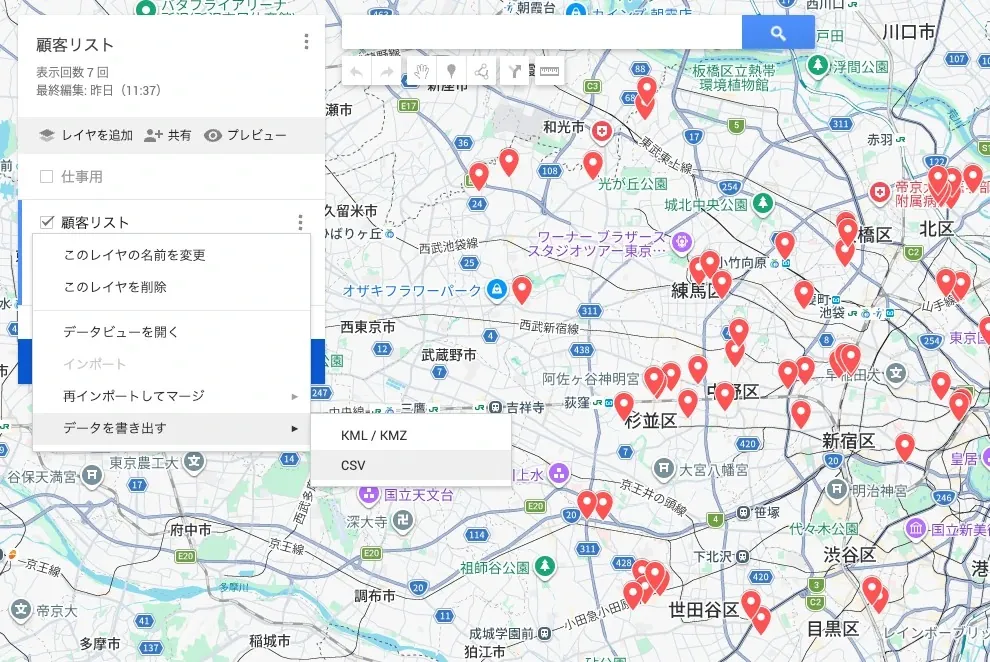
ステップ1:マイマップでレイヤを書き出す マイマップを開き、移行したいレイヤの「︙」メニューから「データを書き出す」→「CSV」を選んで保存します。複数レイヤがある場合は、レイヤごとに1ファイルずつ書き出します。
ステップ3:ステータスを一括で選んで登録 取り込む顧客全件に適用するステータスを1つ選びます(取り込み後に個別に変更できます)。担当者は一括で割り当てても、「未割り当て」のまま後から設定しても構いません。

何が移行されて、何が移行されないか
正直にお伝えします。
| マイマップの情報 | PinStockでの扱い |
|---|---|
| ピンの位置 | そのまま引き継ぎ。位置から住所・郵便番号を自動入力 |
| ピンの「名前」 | 顧客名として登録 |
| ピンの「説明」 | 共有メモ1件として登録(投稿者は取り込みを実行した管理者、日時は取り込み日時) |
| 写真 | 移行されません(マイマップのCSVに画像が含まれないため) |
| 線・ルート・範囲 | 取り込まれません(ピン以外の図形は対象外) |
| 色分け・アイコン | 引き継がれません(PinStock側のステータスで管理します) |
写真や色分けを多用しているマップの場合、そこは手作業での補完が必要です。逆に「位置・名前・説明文」が資産の中心であれば、ほぼそのまま移せます。
取り込み後に知っておきたい2点
- 住所は自動推定です。 ピンの位置から住所を割り出すため、まれに実際と異なる場合や郵便番号が取れない場合があります。重要な顧客は取り込み後にご確認ください。住所が取れなかった行はエラー一覧に表示され、再試行またはスキップを選べます
- 最終訪問日は「未設定」で登録されます。 訪問の記録は初回チェックインから始まります。アラート日数の設定によっては、取り込み直後に多くの顧客が「要フォロー」として表示されることがありますが、チェックインを進めるうちに解消されます
事例:1,000件超の訪問先を、マイマップ的な運用から移した営業担当者
施設向けのルート営業を10年続けている営業担当者の例です(匿名・本人承認済み)。
導入前: 訪問先は1,000件超。Excelの住所録と自分の記憶が頼り。訪問のたびに日報を書き、他の担当者が今どこを回っているかは分からない状態でした。
導入後: 1,000件超の訪問先を地図のピンに一括登録。訪問したらワンタップでチェックイン——「これが日報の代わりになる」。訪問メモがチームに共有されるので、急な代打でも前任の記録を見てから訪問できるようになりました。
「個人の地図アプリだと、メモは自分にしか見えませんでした。チームで見えるのが一番の違いです」
「自分にしか見えない」は、まさにマイマップの壁2そのものです。地図で管理する発想はそのままに、記録がチームに残る形に変えたことで、日報とメモの二重入力がなくなりました。
料金——初期費用¥0・月単位・14日間無料
| 項目 | 内容 |
|---|---|
| 月額料金 | ¥15,000(税抜)/¥16,500(税込) |
| 含まれるアカウント数 | 5アカウント |
| 追加アカウント | 1名あたり¥800(税抜)/¥880(税込)/月 |
| 初期費用 | ¥0 |
| 契約期間 | 月単位 |
| 無料トライアル | 14日間 |
トライアルはクレジットカードを登録して開始します。期間中に解約すれば料金は¥0です。トライアル終了の7日前にメールでお知らせするので、「気づいたら課金されていた」という状態にならないよう配慮しています。
営業5名までのチームなら、月額¥15,000(税抜)で全員分をまかなえます。6名以上は1名ごとに¥800(税抜)の追加です。
よくある質問
マイマップに載せていた写真は移行できますか?
写真は移行されません。Googleマイマップが書き出すCSVに画像データが含まれないためです。位置・名前・説明文は移行されます。
マイマップのレイヤが複数ある場合はどうすればいいですか?
レイヤごとにCSVを書き出し、1ファイルずつ順番に取り込んでください。1回の取り込みは最大2,000件です。
同じCSVを2回取り込んでしまったら重複しますか?
重複しません。ピンの位置と顧客名が一致するデータは自動でスキップされます。位置が同じで顧客名が異なる場合は警告を表示したうえで登録できます。
営業担当の位置情報は常に追跡されますか?
いいえ。位置情報を記録するのは訪問先でチェックインしたときだけで、移動中の位置を常時取得することはありません。
解約は簡単にできますか?
はい。契約は月単位で、管理画面から手続きできます。最低契約期間はなく、トライアル期間中の解約なら料金は¥0です。
まとめ:マイマップは「卒業」ではなく「引っ越し」
- マイマップは、1人で・見るだけなら今も優秀です。ただし、件数(1レイヤ2,000件)・共有(他の人が書き足せない)・履歴(前回いつ行ったか分からない)・引き継ぎ(個人アカウント所有)の4点で、チームの顧客管理には構造的な限界があります
- 乗り換え先は、初期費用の有無・月単位か・商談なしで始められるか・マイマップのデータを移行できるか・スマホで現場完結できるか・履歴がチーム共有されるか、の6基準で選ぶと失敗しにくいです
- PinStockは、マイマップのレイヤをCSVで書き出してそのまま取り込めます。ピンの位置・名前・説明文が引き継がれ、チェックインで訪問履歴がチームに残ります
数年かけて立ててきたピンは、会社の資産です。それを捨てずに、チームで記録が残る形へ引っ越す。まずは14日間、手元のマイマップを1レイヤだけ移して試してみてください。
14日間無料で試す → 初期費用¥0・月単位・期間中の解約なら¥0