
原因1:リンク共有の権限が「閲覧のみ」になっている
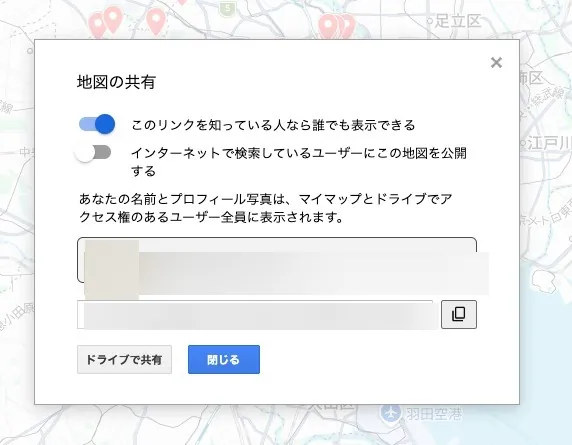
最も多い原因です。マイマップの共有はGoogleドライブと同じ仕組みで、リンクの権限が「閲覧者」のままだと、相手は地図を見られてもピンの追加や説明文の編集は一切できません。
確認手順
- パソコンのブラウザでマイマップを開き、「共有」ボタンをクリックします
- 「リンクを知っている全員」の右側に表示されている権限を確認します
- 「閲覧者」になっていれば、相手は編集できない状態です
原因2:共同編集に必要な「招待」をしていない
「リンクは閲覧のみ、編集はメンバーだけ」という安全な形にしたい場合、編集してほしい相手を個別に招待する必要があります。リンクを送っただけでは、編集権限は付与されません。
確認手順
- マイマップの「共有」を開きます
- 「ユーザーやグループを追加」の欄に、編集メンバーのメールアドレスが入っているかを確認します
- 入っていても、権限が「閲覧者」になっていれば編集はできません
回避策
編集してほしいメンバーのGoogleアカウントのメールアドレスを追加し、権限を「編集者」に設定します。招待メールが届かない場合は、迷惑メールフォルダと、送信先が普段使っているアカウントのアドレスかどうか(原因7参照)を確認してください。
原因3:Google Workspaceのドメイン制限で社外共有がブロックされている
会社でGoogle Workspaceを使っている場合、管理者の設定によって「組織外への共有」が禁止されていることがあります。この場合、個人のGmailアドレスや協力会社のアカウントを招待しようとするとエラーになります。
確認手順
- 招待時に「組織外のユーザーとは共有できません」といった趣旨のエラーが出るかを確認します
- 社内アカウント同士では共有できるのに、社外アドレスだけ失敗する場合は、ほぼこの原因です
回避策
根本的には、Workspaceの管理者に共有設定の変更を依頼するしかありません。ただし、この制限は情報漏えいを防ぐための設定でもあるため、顧客情報を載せた地図を制限緩和で社外に開くことが適切か、社内で確認してから依頼することをおすすめします。当面の回避としては、共有相手にも組織内のアカウントを発行する方法があります。
原因4:スマホのGoogleマップアプリでは、そもそも編集できない
これは設定ミスではなく、仕様です。スマホのGoogleマップアプリでは、マイマップは「見る」ことしかできません。ただし、スマホでも「ブラウザのPC版表示」を使えば編集は可能です——その分、手間はかかります。
「外出先の部下が編集できないと言っている」というケースの多くは、権限の問題ではなくこの仕様が原因です。
確認手順
- 編集できないと言っている相手が、スマホのGoogleマップアプリで開いていないかを確認します
- 同じアカウントでパソコンのブラウザから開いて編集できるなら、権限は正常で、原因はアプリの仕様です
回避策:スマホのブラウザから「PC版サイト」で開く
アプリではなくブラウザ経由なら、スマホでも編集できます。
- スマホのブラウザ(SafariやChrome)でGoogleマイマップを開きます
- ブラウザの設定メニューから「PC版サイトを見る(デスクトップ用サイトを表示)」を選択します
- 編集したい地図を選んで開きます
- ピンの追加やタイトルの変更などの編集を行います
ただし、PC用の画面をスマホで操作するため、ボタンは小さく、地図の操作も細かくなります。「できる」と「訪問の合間にサッとできる」は別物で、毎日の訪問記録をこの手順で回すのは現実的ではありません。「訪問先で気づいたことをその場で残したい」という要望は、マイマップの回避策では解決しにくい部分です(後述の構造的限界で詳しく触れます)。
原因5:レイヤや件数の上限に達していて、追加登録が失敗している
共有相手に編集権限があるのにピンやレイヤを追加できない場合、上限に達している可能性があります。マイマップには1マップ10レイヤ・1レイヤ2,000件(1マップ合計10,000件)の上限があります。
確認手順
- マップのレイヤ数を数えます。10レイヤあれば、新しいレイヤは追加できません
- 追加しようとしているレイヤのピン件数を確認します。2,000件近くあれば、そのレイヤには追加できません
回避策
レイヤを統合して空きを作るか、マップを分けるかの二択です。ただしマップを分けると共有リンクも別になるため、「どの地図を見ればいいのか」がチーム内で分かれてしまいます。件数が数千件規模になっている場合は、上限のない管理方法への移行を検討するタイミングでもあります。
原因6:閲覧者にはメモを書き足す権限がない
マイマップの権限は、実質「閲覧者」か「編集者」かの二択です。「地図の構成は変えられないが、ピンにメモだけ追記できる」という中間の権限は用意されていません。
そのため営業チームでは、次のジレンマが起きます。
- 全員を編集者にする → 誰かが誤ってピンを動かしたり消したりするリスクを常に抱える
- 全員を閲覧者にする → 訪問して得た情報を、誰も地図に書き足せない
確認手順
「メモを追記できない」と言っているメンバーの権限を確認してください。閲覧者であれば、それが原因です。
回避策
マイマップの機能の範囲では、全員を編集者にして「ピンの移動・削除はしない」という運用ルールでカバーするしかありません。誤操作が起きた場合に元へ戻す機能も限定的なため、定期的にデータを書き出してバックアップしておくと安全です。この「権限の二択」は設定では回避できない仕様上の制約で、チーム利用の一番のつまずきどころです。
原因7:相手が別のGoogleアカウントで開いている
正しく招待したのに「アクセス権が必要です」と表示される場合、相手が招待したアドレスとは別のGoogleアカウントでリンクを開いていることがよくあります。仕事用と個人用など複数アカウントにログインしていると、意図しない側のアカウントでページが開かれるためです。
確認手順
- エラー画面またはブラウザ右上のアカウントアイコンで、今どのアカウントで開いているかを確認してもらいます
- 招待したアドレスと一致していなければ、これが原因です
回避策
画面右上のアカウントアイコンから、招待されたアカウントに切り替えて開き直してもらいます。頻発する場合は、マイマップ用のアカウントをチームで統一しておくと迷いが減ります。なお、個人アカウントを地図の所有者にしていると、その人の退職時に地図ごと失われるリスクがあるため、所有者は会社のアカウントにしておくことをおすすめします。
7つを回避しても残る、チーム共有の構造的な限界
ここまでの手順で、「開けない・編集できない」という当面の問題はおおむね解決できます。一方で、営業チームの顧客管理として使い続ける場合、設定では回避できない限界が3つ残ります。
- 権限が「閲覧か編集か」の二択のまま(原因6)。メモを書き足したい人全員に、ピンを消せる権限も渡すことになります
- スマホで現場から書き込めない(原因4)。訪問先で気づいたことは、帰社してパソコンを開くまで記録できません
- 「誰が・いつ・何を書いたか」が残らない。説明文は上書きされると前の記録が消え、訪問日の履歴を持つ仕組みもありません
つまりマイマップの共有トラブルは、権限設定の問題であると同時に、「1人で見る道具をチームの記録に使っている」ことから来る構造的な問題でもあります。件数が増え、人数が増えるほど、この3点のつまずきは頻度を増していきます。
営業チームなら:権限設計そのものが不要な共有に切り替える選択肢
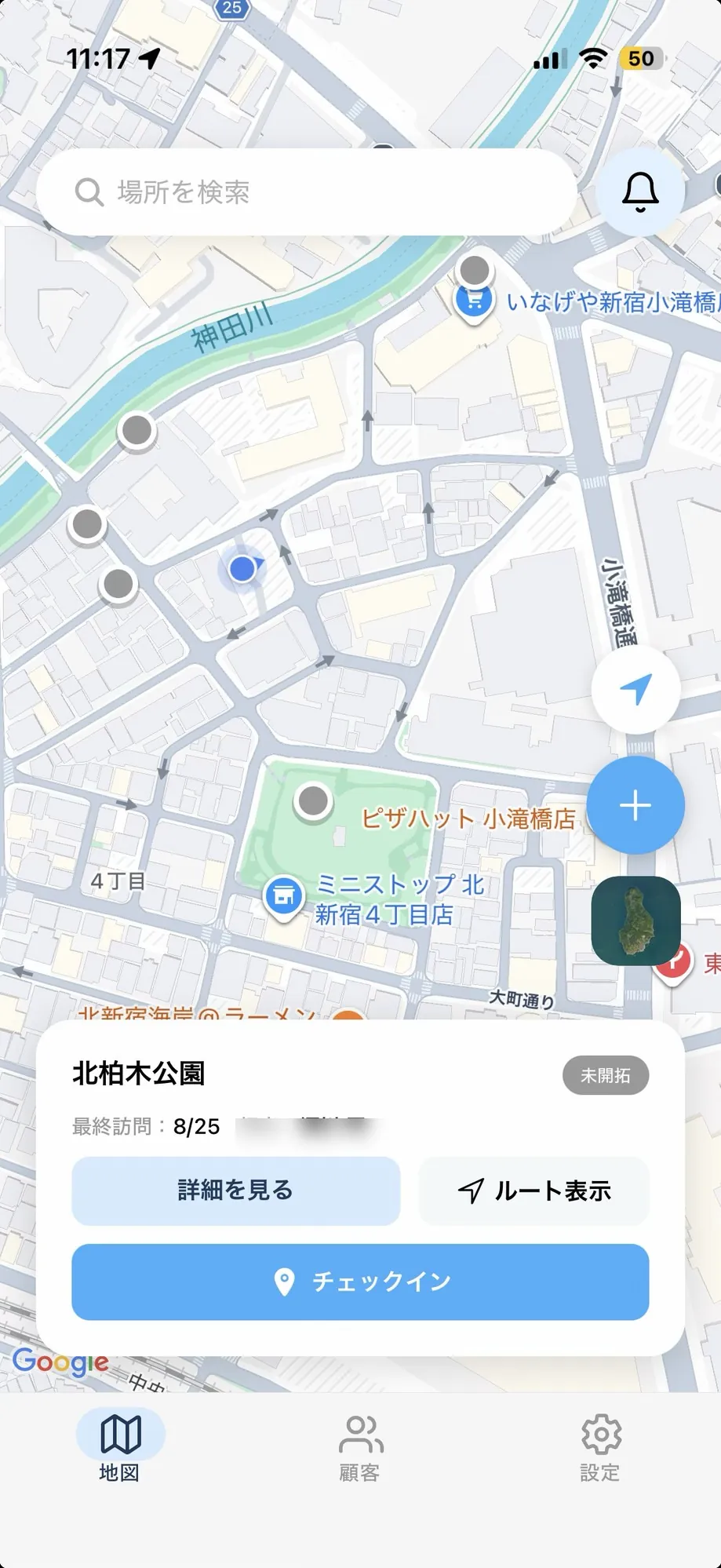
上の3つの限界に日常的に当たっているなら、共有設定を工夫し続けるより、チーム利用を前提にした道具へ移す方が早いケースがあります。ここでは、私たちが提供している地図型の顧客管理アプリ「PinStock」での解決の形を紹介します。
共有の悩みがそのまま消える3点
- 権限設定なしで、チーム全員が同じ地図を見られます。 アカウントを発行したメンバーは、招待リンクや権限の切り替えを意識せずに全員が同じピンを見て、メモを書き足せます。「閲覧か編集か」の二択で悩む場面がありません
- スマホから現場で記録できます。 iOS/Android/PCに対応し、訪問先に着いたら1タップでチェックイン。メモと写真(1回の訪問につき3枚まで)をその場でピンに残せます
- 「誰が・いつ・何を書いたか」が消えずに残ります。 メモは投稿者と日時つきで蓄積され、上書きで過去の記録が消えることはありません。前回訪問からの経過日数で「要フォロー」を知らせるアラートもあります
マイマップから書き出したCSVの取り込みに対応しており、1回の取り込みで最大2,000件まで登録できます。マイマップの1レイヤ上限と同じ数なので、レイヤ単位で書き出せばそのまま入ります。同じデータを誤って2回取り込んでも、重複は自動でスキップされます。ExcelなどのCSVからの一括登録にも対応しています。
料金
| 項目 | 内容 |
|---|---|
| 月額料金 | ¥15,000(税抜)/¥16,500(税込)・5アカウント込 |
| 追加アカウント | 1名あたり¥800(税抜)/¥880(税込)/月 |
| 初期費用 | ¥0 |
| 契約期間 | 月単位 |
| 無料トライアル | 14日間(クレジットカード登録・期間中解約なら¥0・終了7日前にメール通知) |
よくある質問
共有リンクを送ったのに「アクセス権が必要です」と表示されます
招待したアドレスとは別のGoogleアカウントで開いている可能性が高いです。ブラウザ右上のアカウントアイコンから、招待されたアカウントに切り替えて開き直してください。
スマホでマイマップを編集する方法はありますか?
スマホのGoogleマップアプリではマイマップの閲覧のみ可能で、編集はできません。編集はパソコンのブラウザで行う設計です。
閲覧権限の人がピンにメモだけ追記することはできますか?
できません。マイマップの権限は実質「閲覧者」か「編集者」の二択で、メモの追記には編集権限が必要です。
マイマップのデータはPinStockにそのまま移せますか?
はい。レイヤごとにCSVを書き出せば取り込めます。1回の取り込みは最大2,000件で、ピンの位置・名前・説明文が引き継がれ、重複は自動でスキップされます。
PinStockでは営業担当の位置情報は常に追跡されますか?
いいえ。位置情報を記録するのは訪問先でチェックインしたときだけで、移動中の位置を常時取得することはありません。
まとめ:まず7つを順に確認、頻発するなら道具の見直しを
- マイマップが共有できない・編集できない原因は、①閲覧のみ権限 ②招待漏れ ③ドメイン制限 ④スマホアプリの仕様 ⑤レイヤ・件数上限 ⑥閲覧者のメモ権限なし ⑦アカウント切替ミス、の7つを順に確認すれば大半は切り分けられます
- ただし「権限の二択」「スマホから書けない」「記録の履歴が残らない」の3点は、設定では回避できない構造的な限界です
- 共有トラブルが月に何度も起きているなら、権限設計そのものが不要なチーム前提の道具へ移す方が、結果的に手間が小さくなります。PinStockならマイマップのCSVをそのまま取り込めます
いま詰まっている問題は、まず原因1から順に確認してみてください。そのうえで「これが3回目だ」と感じたら、14日間の無料期間で、手元のマイマップを1レイヤ移して試してみてください。
14日間無料で試す → 初期費用¥0・月単位・期間中の解約なら¥0