

記事のテーマを表すイメージ画像です。実際の製品画面ではありません。
結論:Excelは「リストを持つ」には十分、「訪問を回す」には足りない
営業の顧客管理をExcelで続けるかどうかは、「件数」ではなく「使い方」で決まります。
- 顧客の一覧を持っておくだけなら、Excelで困ることはほとんどありません。何百件あっても、検索も並べ替えもできます。
- 誰が・いつ・どこへ行ったかを、チームで回すようになると、共有や入力の運用が整っていない場合は、Excelだけでは足りなくなることがあります。外出先で入力しづらい、同時編集で競合する、場所が分からない、履歴が上書きされる、といった問題が起きるからです。
この記事では、Excelの限界が出ているサインを5つ、移す判断の基準を3つ、移すときに残す列を整理します。移す手順そのものは「Excelの顧客リストを地図に載せる方法」にまとめてあります。
Excelで足りている状態
先に、替えなくてよい状態をはっきりさせます。
- 営業担当が1〜2名で、訪問先の経緯は本人の頭に入っている
- 訪問は月に数回で、「前回いつ行ったか」を聞かれて困ることがない
- リストを更新する人が1人に決まっていて、ファイルは1つしかない
この3つがそろっているなら、Excelで困るのは「引き継ぎのとき」だけです。そのときは「営業担当の退職で顧客情報が消える前にやる3ステップ」を読んでください。
限界のサイン5つ
1. 「最新のファイルはどれ?」が毎週出る
メール添付で配ったExcelは、受け取った瞬間に別の版になります。共有フォルダに置いても、ダウンロードして編集した人のPCに「本当の最新」が残ります。更新のたびに「どれが最新か」を確かめる手間が出てきたら、1つ目のサインです。
2. 外出先で開けない、または開いても書けない
スマホでExcelを開くことはできますが、訪問直後に1行足すのは現実的ではありません。結果、記録は「帰社後にまとめて」になり、午前の訪問を午後の人が知らないまま同じ先に行く、ということが起きます。
3. 「場所」の情報が住所の文字列しかない
Excelには住所の列はあっても、地図はありません。「今日は南エリアを回る」と決めても、そのエリアに何件の顧客があり、どれが最近行っていない先かは、表を目で追うしかありません。訪問先が50件を超えたあたりから、この「探す時間」が目立ち始めます。
4. 訪問の履歴が1マスに上書きされている
「最終訪問日」の列を上書きで更新していると、前回の訪問で何を話したかは消えます。備考欄に追記する運用も、3行を超えると誰も読みません。「前任者が何をしていたか分からない」は、ここから生まれます。
5. 同時に2人が編集して、片方の変更が消えた
共同編集に対応していないExcelのバージョンや共有環境では、同時編集で変更が競合することがあります。Microsoft 365などの共同編集を利用できる環境なら、この問題は改善できます。まず、利用中のバージョンと共有方法を確認してください。
移す判断の基準3つ
サインが出ていても、すぐに替える必要はありません。次の3つのうち2つに当てはまったら、移す時期です。
| 基準 | 目安 |
|---|---|
| 訪問する担当者の人数 | 3人以上(同じ地域を2人以上が回る) |
| 訪問先の件数 | 50件以上(地図で見ないと「行っていない先」が分からない) |
| 記録の使われ方 | 「前回の訪問内容を、本人以外が読む」場面が週に1回以上 |
逆に、人数が2名以下で訪問先が50件未満なら、Excelのまま「記録の列を上書きしない」運用に変えるだけで十分なことが多いです。
移すときに残す列、捨てる列
Excelから地図型の管理に移すとき、列を全部持っていく必要はありません。※架空の例で説明します。
ある会社の顧客リストには28列ありました(会社名・住所・電話・担当者・業種・売上・初回取引日・備考1〜10…)。移したのは次の6列だけです。
- 会社名(訪問先の名前)
- 住所(ピンの位置になる)
- 社内の担当者
- 状態(新規・既存・休眠など)
- 最終訪問日
- 次にすること
残りの列(売上・請求・取引条件)は、基幹システムや会計の側にすでにあるものでした。「訪問を回すための情報」と「取引を管理するための情報」を分けると、移す量は4分の1以下になります。
住所は「東京都千代田区東神田2-3-3」のように、都道府県から番地までを1つの列にそろえておくと、地図への取り込みがそのまま通ります。ビル名は別の列で構いません。
PinStockでできること・できないこと
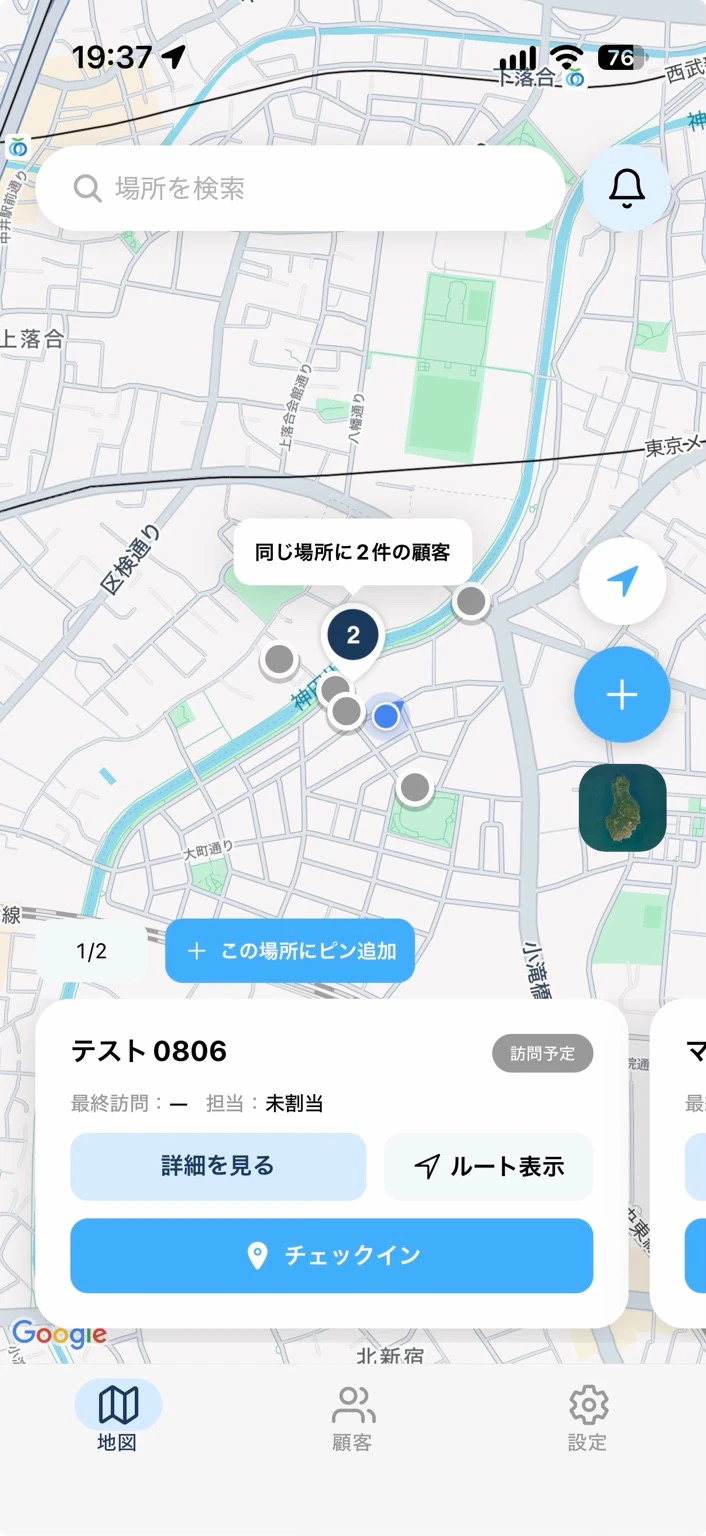
PinStockは、Excelの顧客リストをCSVで取り込み、1件ずつ地図のピンにする道具です(1回の取り込みは1,000件まで)。
できること
- 取り込んだ顧客を地図で見る。担当者・状態で色を分ける。Web管理画面では「最終訪問日が古い順」で並べ替えられる
- 訪問先の近くでチェックインすると、日時と担当者が自動で記録される(位置の記録はこのときのものです)
- メモと写真をピンに残す。メモはチームに共有するか、自分だけにするかを切り替えられる
- 要フォローの日数を会社で1つ決めて、その日数を過ぎた訪問先を絞り込む
できないこと
- 売上・請求・見積の管理(Excelや会計の側に残す)
- 顧客ごとに違う訪問周期を自動で管理すること(要フォロー日数は会社で1つ。周期が違う先は状態で分けて運用する)
- 訪問ルートを自動で組むこと
料金は月額15,000円(税抜・5アカウント込み)、6人目から1人800円(税抜)、初期費用0円。14日間は無料で、カードの登録が必要ですが無料期間中は請求されません。
まず1枚のシートで試す
全部を移す前に、Excelの1シート(担当1人分・50件程度)だけをCSVにして取り込み、1週間だけ「訪問したらチェックイン」を続けてみてください。1週間後にWeb管理画面の顧客リストで訪問した先の記録を確認し、未訪問の先も一覧で見つけられたら、それが移す価値の答えです。最終訪問日が未設定の顧客は、「最終訪問日が古い順」でも末尾に表示されます。
次に読む:
よくある質問
Excelのまま、運用の工夫で乗り切れませんか?
担当2名以下・訪問先50件未満なら乗り切れます。「最終訪問日を上書きしない(行を足す)」「ファイルを1つにして編集者を決める」の2つで、限界のサイン1・4は消えます。外出先で書けない問題(サイン2)だけは、運用では消えません。
取り込んだあと、Excelはもう使いませんか?
使います。売上・請求・取引条件はExcelや会計の側に残し、地図側には「訪問を回すための6列」だけを持たせる使い分けが現実的です。
住所が古い顧客が混ざっています。先に直すべきですか?
位置を取得できた顧客は、取り込んだあとで住所を編集し、「ピン位置を調整」で直せます。住所から位置を取得できなかった行は登録されないため、エラーになった行のCSVの住所を修正して再取り込みしてください。
1,000件を超えるリストはどうしますか?
取り込みは1回1,000件までなので、担当者やエリアで分けて複数回に分けます。マイマップから書き出したCSVは1回2,000件まで取り込めます。