

書き出せる形式は2つ:レイヤごとのCSVと、地図全体のKML/KMZ
書き出せる形式は2つです。レイヤごとのCSV(Excelで開ける表)と、地図全体のKML/KMZ(地図の形のままのファイル)です。Excel形式(.xlsx)で直接書き出すメニューはありません(2026年11月時点)。
2026年11月時点・Googleヘルプ「地図の共有、ダウンロード、印刷」より:
| 形式 | 書き出す単位 | メニューの場所 | 開く道具 | 向いている用途 |
|---|---|---|---|---|
| CSV | レイヤごと(地図全体は不可) | レイヤ名の横の︙ →「データを書き出す」→「CSV」 | Excel、Googleスプレッドシート | 件数の確認、集計、別の道具への引っ越し |
| KML / KMZ | 地図 | 地図名の横の︙ →「KML / KMZ にエクスポート」 | 地図用のソフト、マイマップへの読み込み直し | 地図の形のまま控えを残す、地図ごと渡す |
ヘルプには「マップを CSV にエクスポートすることはできませんが、個々のレイヤは〜エクスポートできます」とあります。レイヤが3つあれば、CSVも3つ書き出すことになります。KMZは、KMLをzip形式で圧縮したファイルです。
CSVに入る列は「WKT・名前・説明」の3つ
2026年8月に私たちがレイヤを書き出して確かめたCSV(日本語の画面で書き出したもの)は、見出しが「WKT」「名前」「説明」の3列でした。列の構成は、Googleの公式ヘルプには書かれていません。
WKT,名前,説明
"POINT (139.6918 35.7089)",架空の例 〇〇商店,前回は担当不在
(2行目は架空の例です)
- 名前:ピンの名前(会社名・店名など)
- 説明:ピンの説明欄の文章
- WKT:ピンの位置。
POINT (139.6918 35.7089)のように、経度が先、緯度が後で1つの列に入ります
ピンの色・アイコン・写真は、このCSVには入っていませんでした。CSVは文字だけのファイルなので、写真そのものは入りません。写真を残したいときは、元の写真ファイルを別に保管してください。データビューで独自の列を足しているレイヤは、書き出す前にデータビューで列を確かめ、書き出したファイルと見比べてください。
スマホのGoogleマップアプリには書き出しのメニューがない
Googleマップのアプリには書き出しのメニューはありません。書き出しはブラウザ版のマイマップで行います。スマホのブラウザでも mymaps.google.com を開けますが、画面がパソコン向けで細かいため、パソコンで行うのがおすすめです(Android版アプリは2021年10月15日にサポート終了)。
「データを書き出す」が見つからないとき
まず、ブラウザ版のマイマップ(mymaps.google.com)で地図を開いているかを確かめます。共有された地図なら、Googleのヘルプでは、①地図が削除されていないか、②正しいアカウントでログインしているか、③表示・編集の権限があるか、の3点を確かめるよう案内しています。編集できない地図でも、共有・エクスポート・印刷はできるとされています(2026年11月時点・Googleヘルプ「地図を作成する、開く」)。権限まわりで詰まったときは、マイマップが共有できない時の原因7つも確かめてください。
マイマップをCSV・KMLで書き出す手順
ブラウザ版のマイマップで地図を開き、レイヤごとのCSVは各レイヤの︙から、地図全体のKML/KMZは地図の︙から書き出します。書き出す前に、次の3つを確かめておくと漏れを防げます。
書き出す前に確かめる3つのこと
- 件数:レイヤのメニューから「データビューを開く」で、行の数と列を確かめます。書き出したファイルの行数と比べれば、漏れに気づけます
- 上限の目安:2026年11月時点のヘルプによると、地図1つにレイヤは最大10個、1レイヤに置けるピン・線・範囲は合計2,000個、地図全体で合計10,000個です(「地図のレイヤを使用する」「地図に場所を追加する」)。CSVのファイルは、最大でも地図1つにつき10個になります。上限の全体像はマイマップの上限一覧にまとめています
- 地図の持ち主:作った人のアカウントの地図です。作った人が異動・退職する前に書き出しておくと、控えが会社に残ります。担当者が辞める前の準備は営業担当の退職で顧客情報が消える前にやる3ステップにまとめています
レイヤをCSVで書き出す
- ブラウザでマイマップ(mymaps.google.com)にログインし、地図を開きます
- 左側のパネルで、書き出したいレイヤの名前の横にあるメニュー(︙)を押します
- 「データを書き出す」→「CSV」を選びます
- 画面の案内に沿って保存します。レイヤが複数あれば、2〜4をレイヤの数だけ繰り返します
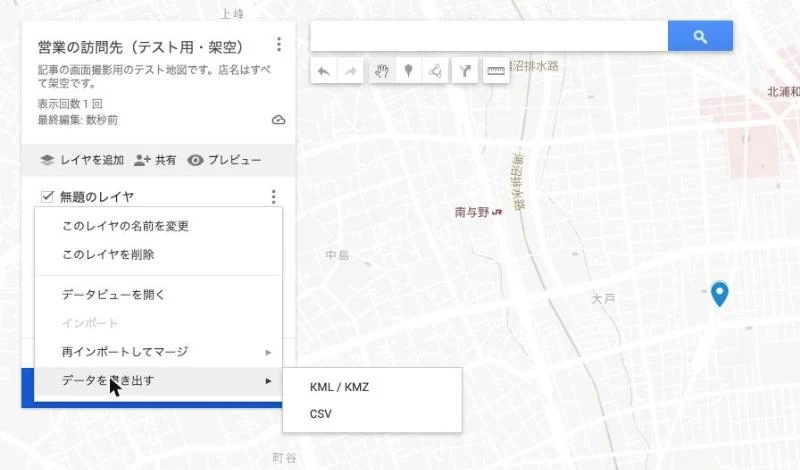
保存したらすぐに、ファイル名を「レイヤ名_書き出した日付.csv」のように変えておきます。複数のレイヤを書き出すと、どれがどのレイヤか分からなくなりやすいからです。
地図全体をKML/KMZで書き出す
- 地図を開きます
- 左側のパネルの上にある地図のメニュー(︙)を押します
- 「KML / KMZ にエクスポート」を選び、画面の案内に沿って保存します
控えを残すのが目的なら、KML/KMZで地図全体を1つ、さらに各レイヤのCSVも残しておくと、地図に戻すときも表で見るときも困りません。
書き出したCSVをExcel・スプレッドシートで開く方法
マイマップのCSVは、Excelでダブルクリックして開くと日本語が読めない文字になることがあります。Excelでは「テキストまたはCSVから」で読み込むか、Googleスプレッドシートで開くと崩れずに読めます。
文字化けしないExcelでの開き方
CSVをダブルクリックで開いて日本語が読めない文字になったら、開き方を変えます。Microsoftのヘルプにある方法です(Windows版)。
- Excelで新しいブックを開きます
- 「データ」タブ →「データの取得」→「ファイルから」→「テキストまたはCSVから」を選びます
- 書き出したCSVを選び、プレビューで日本語が読めることを確かめます。読めないときは、プレビューの上にある「元のファイル」で「65001 : Unicode (UTF-8)」を選びます
- 「読み込み」を押し、作業を続けるなら「Excelブック」で保存します
Mac版のExcelは画面が異なります。迷ったら、次のGoogleスプレッドシートで開く方法を使ってください。
スプレッドシートで開いて、Excelファイルで保存する
スプレッドシートを開き、「ファイル」→「インポート」→「アップロード」でCSVを選びます。スプレッドシートは文字化けしにくいので、Excelで読めない文字になったときの逃げ道にもなります。Excelのファイルが欲しいときは、「ファイル」→「ダウンロード」→「Microsoft Excel(.xlsx)」で保存します。
位置を「経度」「緯度」の2列に分ける
WKT列の POINT (139.6918 35.7089) は、そのままでは並べ替えにも集計にも使いにくい形です。Excelなら次の手順で2列に分けられます。
- 表の右端の、空いている2列(例:D列とE列)を使います
- WKT列(A列)をD列にコピーします。A列はそのまま残します
- D列を選んだ状態で「置換」を開き、
POINT (と)をそれぞれ空欄に置き換えます - D列を選んだまま「データ」→「区切り位置」で、区切り文字に「スペース」を選びます。D列が経度、E列が緯度になります。1行目の見出しを「経度」「緯度」に直します
右隣の「名前」の列にコピーしたり、そこへ分けたりすると、名前や説明を上書きしてしまいます。空いている列を使ってください。
Googleスプレッドシートでは、3のあとに「データ」→「テキストを列に分割」で、区切り文字に「スペース」を選べば同じことができます。線や範囲を描いていたレイヤは、POINT 以外の長い座標の並びが入ります。ピンだけを使うなら、先にフィルタで POINT で始まる行だけに絞ってください。
KMLしか手元にないときにCSVにする方法
KMLしかないなら、変換するより、マイマップに読み込み直してレイヤのCSVを書き出すのが近道です。KMLは地図用の形式で、中身は入れ子になった文字の集まりです。表計算ソフトでそのまま開いても、1行1か所のきれいな表にはなりません。
- マイマップで新しい地図を作ります
- レイヤの「インポート」から、手元のKML/KMZを読み込みます
- 読み込まれたレイヤを、上の手順で「データを書き出す」→「CSV」で書き出します
ただし、Googleヘルプ「地図上の対象物をファイルからインポートする」には読み込みの制限が書かれています(2026年11月時点)。KML(KMZを解凍したもの)は5MBまで、2,000行を超えるファイルは読み込まないこと。また、フォルダ・画像のオーバーレイ・HTMLを含む情報バルーンなどは、取り込まれないことがあります。元の地図のレイヤ分けが、そのまま再現されないこともあります。
ネット上の変換サイトを使う方法もありますが、顧客の名前や説明文をそのまま外部にアップロードすることになります。使う前に、社内のルールで問題ないか確かめてください。
書き出したあとに崩れやすい7つの点
| 起きること | 原因 | 直し方 |
|---|---|---|
| 日本語が読めない文字になる | 文字コード(UTF-8)の読み違い | Excelの「テキストまたはCSVから」で開く。またはスプレッドシートで開く |
| 位置が1列にまとまっている | 位置がWKTという形式で入る | 空いた列にコピーし、置換と区切り位置で経度・緯度の2列に分ける |
| 緯度と経度が逆になる | WKTは経度が先 | 移行先の列名を見て、緯度・経度の順を合わせる |
| ファイルがレイヤの数だけある | CSVはレイヤ単位 | 「レイヤ名」の列を足してから縦につなぐ。見出し行は1つだけ残す |
| 説明欄で行がずれて見える | 説明欄の中の改行 | 表計算ソフトで開けば1つのセルに収まる。移行先が改行を受け付けるか確かめる |
| 色分けの意味が消える | CSVに色・アイコンが入らない | 「青=既存客」などの意味を、「状態」の列に文字で書き足す |
| 電話番号の先頭の0が消える | 独自に足した列が数値として読み込まれる | Excelの読み込み画面の「データ型検出」で「データ型を検出しない」を選んでから読み込む |
緯度と経度を逆に入れると、ピンが海の上など、まったく違う場所に立ちます。移行先で数件だけ試し、地図で位置を確かめてから全件を入れるのが安全です。
色分けで状態を表していた地図は、とくに注意が必要です。書き出す前に、レイヤのスタイルを見ながら「どの色が何を意味するか」をメモしておくと、あとで「状態」の列を作るときに迷いません。
別の道具へ移すときの整え方
引っ越しが目的なら、書き出したCSVを次の順で整えます。
- 原本は触らずに残す:書き出したCSVはそのまま保管し、作業はコピーで行います
- 移行先が何で位置を決めるかを確かめる:緯度・経度で受け付けるのか、住所から位置を探すのかで、必要な列が変わります
- 1行1か所・見出し1行にそろえる:レイヤごとのファイルを縦につなぎ、空の行や重複した見出し行を消します
- 列名を移行先に合わせる:「名前」を「顧客名」に、などです。列名が違うと読み込まれないことがあります
- 説明欄を見直す:電話番号や担当者名が説明欄に混ざっているなら、移行先に専用の欄がある項目だけ列に分けます。それ以外はメモとしてそのまま移します
Excelの住所録を地図に載せるときの整え方は、Excelの顧客リストを地図に載せる方法で詳しく説明しています。列のそろえ方は、マイマップのCSVでも同じ考え方で進められます(PinStockに移す場合は、マイマップのCSVを直さずに、専用の取り込みを使います)。
PinStockでできること・できないこと
マイマップは、少人数で地図を見るだけなら十分に使える道具です。書き出しを考えるのは、件数が増えた、チームで訪問の記録を残したい、といった理由のことが多いはずです。そこで止まりやすい点は、マイマップで顧客管理する限界と乗り換え先の選び方にまとめています。
できること
- マイマップでレイヤから書き出したCSV(日本語の画面で書き出した、見出しが「WKT・名前・説明」のもの)を、そのまま取り込めます。経度と緯度を2列に分ける作業はいりません。1回2,000件までで、取り込みは管理者が行います
- ピンの「名前」は顧客名に、「説明」は共有メモになります。ピンの位置から住所を自動で入れます。住所が取れなかった行は一覧に表示され、もう一度試すか、飛ばすかを選べます
- Excelなどで作ったCSVも、1回1,000件まで取り込めます
- 取り込んだあとは、地図のピン、現地でのチェックイン、写真とメモ、訪問履歴で管理できます。PinStockからもCSVで書き出せます
できないこと
- KML/KMZの取り込み(マイマップからはCSVで書き出してください)
- 写真、線・ルート・範囲、色分け・アイコンの引き継ぎ
マイマップのCSVを取り込む手順と、引き継がれる項目の一覧は、マイマップで顧客管理する限界と乗り換え先の選び方の後半にまとめています。
料金は月額15,000円(税抜・5アカウント込み)、6人目から1人800円(税抜)、初期費用0円、14日間無料(カード登録が必要・無料期間中は請求されません)。
まずは1つのレイヤだけ書き出して、取り込んだ地図を見てみてください。14日間無料で試す
次に読む:
よくある質問
マイマップの地図全体を、1つのCSVで書き出せますか?
できません。Googleのヘルプでは、地図全体はCSVにできず、CSVはレイヤごとに書き出す決まりです(2026年11月時点)。地図全体を1つのファイルにしたいときはKML/KMZで書き出します。CSVが必要なら、レイヤの数だけ書き出して、Excelなどで縦につなげてください。
スマホからマイマップのデータを書き出せますか?
Googleマップのアプリには書き出しのメニューはありません。書き出しはブラウザ版のマイマップで行います。スマホのブラウザでも mymaps.google.com を開けますが、画面がパソコン向けで細かいため、パソコンで行うのがおすすめです(Android版アプリは2021年10月15日にサポート終了)。
マイマップのデータをExcelファイル(.xlsx)で書き出せますか?
直接はできません。レイヤを「データを書き出す」→「CSV」で書き出し、Excelの「データ」→「テキストまたはCSVから」で開いて、Excelブックとして保存します。Googleスプレッドシートで開き、「ファイル」→「ダウンロード」→「Microsoft Excel(.xlsx)」で保存する方法もあります(2026年11月時点)。