
マイマップの共有方法は6通り|権限と渡し方の早見表
マイマップの共有は、相手に[編集者]か[閲覧者]の権限を付けて招待するか、URLで渡すかのどちらかです。マイマップの地図はGoogleドライブに保存されていて、権限の考え方もドライブのファイルと同じです。
| 共有のしかた | 設定する場所 | 相手ができること | 開ける人 | 向いている使い方 |
|---|---|---|---|---|
| 編集者として招待 | Googleドライブの[共有] | 場所の追加・書き換え・削除・移動。初期設定では共有の設定も変えられる | 招待したアカウントだけ | 地図を更新する担当(2〜3人など) |
| 閲覧者として招待 | Googleドライブの[共有] | 地図を見る、地図のコンテンツの検索、レイヤーの表示切り替え、共有・書き出し・印刷 | 招待したアカウントだけ | 確認するだけのメンバー、上司、協力会社 |
| 閲覧者(コメント可)として招待 | Googleドライブの[共有] | 地図では閲覧者とほぼ同じ | 招待したアカウントだけ | 地図で使う場面はほぼない |
| リンクを知っている全員 | ドライブの[一般的なアクセス]、またはマイマップの[共有]→[リンクの共有を許可する] | 閲覧者と同じ | URLを知っている全員(Googleアカウントへのログイン不要) | 外に出ても困らない地図 |
| 組織内のユーザー(仕事用・学校用のアカウントのみ) | ドライブの[一般的なアクセス] | 選んだ権限のとおり | 同じ組織のアカウント | 社内全員に見せる地図 |
| 地図を公開する | マイマップの[共有] | 閲覧者と同じ | 誰でも(地図を検索して見つけられる) | 顧客情報を載せた地図では使わない |
表は2026年11月時点のGoogleマイマップ ヘルプ(Google ドライブでマップを管理する・地図を作成する、開く・地図の共有、ダウンロード、印刷)と、Googleドライブ ヘルプ(ファイルを共有する)の表記によります。
「メモだけ書き足せる人」は作れません。ドライブの共有画面では[閲覧者(コメント可)](マイマップのヘルプでは[コメント可])も選べますが、地図の場合は閲覧者と同じようなアクセスレベルと案内されています。ピンに何かを書き足す人は、編集者にするしかありません。
共同編集するには:編集者として招待する手順(パソコン)
マイマップを共同編集するには、相手をGoogleドライブから[編集者]として招待します。ドライブで変えた共有の設定は、マイマップにも自動で反映されます(Googleマイマップ ヘルプ「Google ドライブでマップを管理する」)。
- パソコンで、地図を作ったGoogleアカウントにログインし、Googleドライブを開きます
- 共有したい地図を探して、1回クリックします
- 画面上のツールバーにある[共有]をクリックします
- 招待する人のメールアドレスを入力します。メーリングリストや連絡先からも追加できます
- 権限で[編集者]を選びます
- 相手にメールで知らせる場合は[通知]をオンにして、[送信]をクリックします
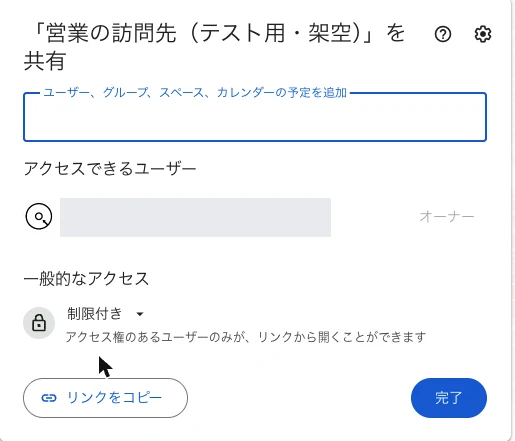
マイマップの画面からも同じ共有画面を開けます。地図を開き、左側のパネルの[共有]を押して、表示された画面の[ドライブで共有]をクリックします(2026年11月2日に実際の画面で確認)。
招待された人は、招待されたGoogleアカウントでログインして地図を開きます。仕事用と個人用のアカウントを両方使っている人は、ここで別のアカウントのまま開いてしまうことがあります。招待を送るときに「〇〇のアドレスで開いてください」と一言添えると、つまずきが減ります。
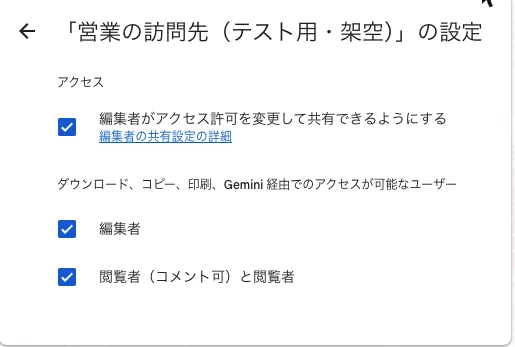
編集者は、初期設定のままだと、ほかの人と共有したり権限を変えたりできます。Googleドライブ ヘルプ「ファイルを共有する」では、共有の設定で[編集者がアクセス許可を変更して共有できるようにする]のチェックを外すと、これを止められると案内されています。
見るだけの人に共有する手順
見るだけの人への渡し方は2つあります。顧客情報を載せた地図なら、1つ目の「閲覧者として招待」を基本にしてください。
閲覧者として個別に招待する(顧客の地図はこちら)
手順は編集者の招待と同じです。5番目で[閲覧者]を選びます。招待した人だけが開けるので、URLが転送されても、招待していない人は開けません。メンバーが入れ替わったときも、1人ずつ権限を外せます。
リンクで共有する(手軽だが、URLを知っている人は誰でも開ける)
- Googleドライブで地図を選び、[共有]をクリックします
- [一般的なアクセス]の下矢印をクリックします
- [リンクを知っている全員]を選びます
- 権限が[閲覧者]になっていることを確かめます
- [リンクをコピー]をクリックし、[完了]をクリックします
マイマップの画面からも、地図を開いて左側のパネルの[共有]から[リンクの共有を許可する]をオンにできます。設定を変えたら[完了]または[変更を保存]をクリックします。
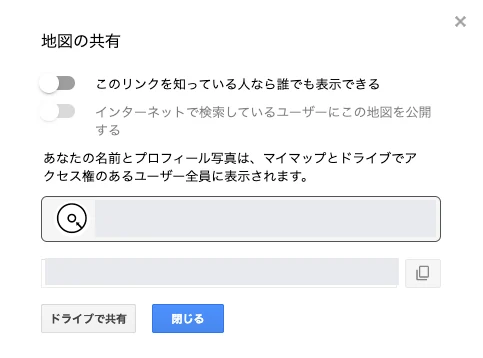
この形は、URLを知っている人なら、Googleアカウントにログインしていなくても開けます(Googleドライブのヘルプによる)。チャットに貼ったURLが社外へ転送されることもあるので、店舗の場所だけを載せた地図など、外に出ても困らない内容に限って使いましょう。
会社で仕事用のGoogleアカウントを使っているなら、2番目で、自分の会社名(組織名)の選択肢を選ぶ方法もあります。同じ組織のアカウントを持つ人だけが開けるので、社内全員に見せたい地図に向いています。
社外の人と共有する・共有をやめる
協力会社や代理店に地図を見せるときは、閲覧者として個別に招待するのが基本です。次の3点を守ると安全です。
- 閲覧者として個別に招待する。 「リンクを知っている全員」や公開は使いません
- 社外に見せる内容だけの地図を別に作る。 Googleマイマップ ヘルプ「地図を作成する、開く」によると、閲覧者でも地図の共有・エクスポート・印刷ができます。共有画面の右上の歯車(設定)で[閲覧者(コメント可)と閲覧者]のチェックを外すと、閲覧者のダウンロード・コピー・印刷を止められます(2026年11月2日に画面で確認)。訪問メモや社内の評価を書いた地図を、そのまま渡さないようにします。書き出しでどんなデータが出るかはマイマップをCSVで書き出す方法で確かめられます
- 会社のアカウントの制限を確かめる。 仕事用のGoogleアカウントでは、社外との共有が組織の設定で制限されている場合があります。招待できないときは、社内のGoogle Workspace管理者に確認します
共有をやめるときは、Googleドライブで地図の[共有]を開き、相手の名前の横の下矢印をクリックして[アクセス権を削除]を選び、[保存]します。リンクで渡していた場合は、[一般的なアクセス]を[制限付き]に戻します。取引が終わった相手は、その日のうちに外す決まりにしておくと漏れません。
スマホでできること・できないこと
スマホのGoogleマップアプリでは、マイマップの地図は見るだけで、編集はできません(2026年11月時点)。
- 見る: Googleマップアプリで[保存済み]→[マップ]をタップします(Googleマップ ヘルプ「Google マップでマイマップを表示する」)
- 編集する: スマホのブラウザで mymaps.google.com を開きます。Android版のマイマップアプリは2021年10月15日にサポートが終わり、ヘルプでは、それ以降はブラウザ版で同じことができると案内されています(「Android 版 Google マイマップのサポート終了について」)。ただし画面はパソコン向けで、ボタンが小さく細かい操作になります
- ドライブから開く: Googleドライブのアプリで地図をタップすると、スマホのブラウザで表示されます
- 電波がない場所: マイマップはオフラインでは使えません
スマホで一緒に書き込みたいなら:Googleマップの「リスト」は別の機能
Googleマップのアプリには、マイマップとは別に「リスト」という機能があります。リストは、アプリの[保存済み]から[共同編集者を招待]でき、誰が場所やメモを追加・編集したかも確認できます(2026年11月時点のGoogleマップ ヘルプ「場所のリストを作成する」)。ただ、レイヤーで分けたり、データの列で色分けしたりするマイマップとは役割が違います。「スマホで共同編集できない」と感じたら、まずどちらの機能を使っているかを確かめてください。
共同編集できない・編集できないと言われたら
招待したのに「開けない」「編集できない」と言われたら、まず次の3点を確かめます。
- 相手が、招待したのとは別のGoogleアカウントで開いていないか
- 相手の権限が[閲覧者]のままになっていないか
- 相手がGoogleマップのアプリで開いていないか(アプリでは編集できません)
原因はほかにもあります。症状ごとの確かめ方はマイマップが共有できない・編集できない原因7つにまとめています。
営業チームで共有する前に決めておく3つ
共有の設定より大事なのが、使い方の決まりです。共有した翌週に地図が崩れるのは、たいてい次の3つが決まっていないからです。
1. 誰が編集者か、誰が地図の持ち主か
編集者は「地図を更新する担当」に絞ります。たとえば5人のチームなら、リーダーと事務担当の2人を編集者にし、ほかの3人は閲覧者にします(架空の例)。現場で気づいたことは、チャットで編集者に送って反映してもらいます。
地図の持ち主(オーナー)は、会社のGoogleアカウントにしておきます。持ち主を移すには、Googleドライブで地図の[共有]を開き、会社のアカウントを招待したうえで、名前の横の下矢印から[オーナー権限を譲渡]を選び、[はい]をクリックします(Googleドライブ ヘルプ「ファイルを共有する」)。マイマップのヘルプでも、地図を削除する前にほかの人をオーナーにするよう案内されています。退職時の備え全体は営業担当の退職で顧客情報が消える前にやる3ステップでまとめています。
2. ピンの色とレイヤーの決まり
マイマップのレイヤー(レイヤ)は、1つの地図に最大10個までです。件数を含めた上限はマイマップの上限一覧にまとめています。使い道を先に決めます。
- レイヤー=担当エリア(例:北エリア、南エリア)
- 色=顧客の状態(例:取引中、提案中、休眠)
色を手で塗り分けると、人によってずれます。レイヤーのデータビューで「状態」の列を作り、スタイルの[データ列別のスタイル]を選ぶと、列の値ごとに色とアイコンがそろいます(Googleマイマップ ヘルプ「地図のレイヤを使用する」)。色の意味は、地図の説明欄に書いておきます。
3. 更新した人と日付がわかるようにする
2026年11月時点のマイマップのヘルプには、場所ごとに誰がいつ書き換えたかを表示する機能の案内がありません。そこで、データビューに「更新日」と「更新者」の列を作り、書き換えた人が自分で入れる決まりにします。手間はかかりますが、「この情報はいつの話か」で迷う時間が減ります。
共有しても残ること
少人数で、見ることが中心なら、ここまでの共有でマイマップは十分に回ります。ただ、共有しても変わらないことがあります。
- 訪問の記録は積み上がらない。 説明欄は書き換える形です。「前回いつ、誰が行ったか」を残すには、説明欄に追記し続けるしかありません
- 現場からその場で書きにくい。 Googleマップのアプリでは編集できません。スマホのブラウザで開くとパソコン向けの画面になり、訪問の合間に入力するには細かすぎます
- メモだけ書ける人は作れない。 書き足す人には、ピンを消せる権限も渡すことになります
この3つが日々の負担になってきたら、道具を見直す時期です。どこで限界が来るかはGoogleマイマップで顧客管理する限界と乗り換え先の選び方で詳しく書いています。
PinStockでできること・できないこと
PinStockは、訪問先を地図のピンで管理する営業チーム向けのアプリです。マイマップの共有で手間になる部分のうち、次のことができます。
できること
- チームのメンバーが同じ地図で、顧客のピンを見る
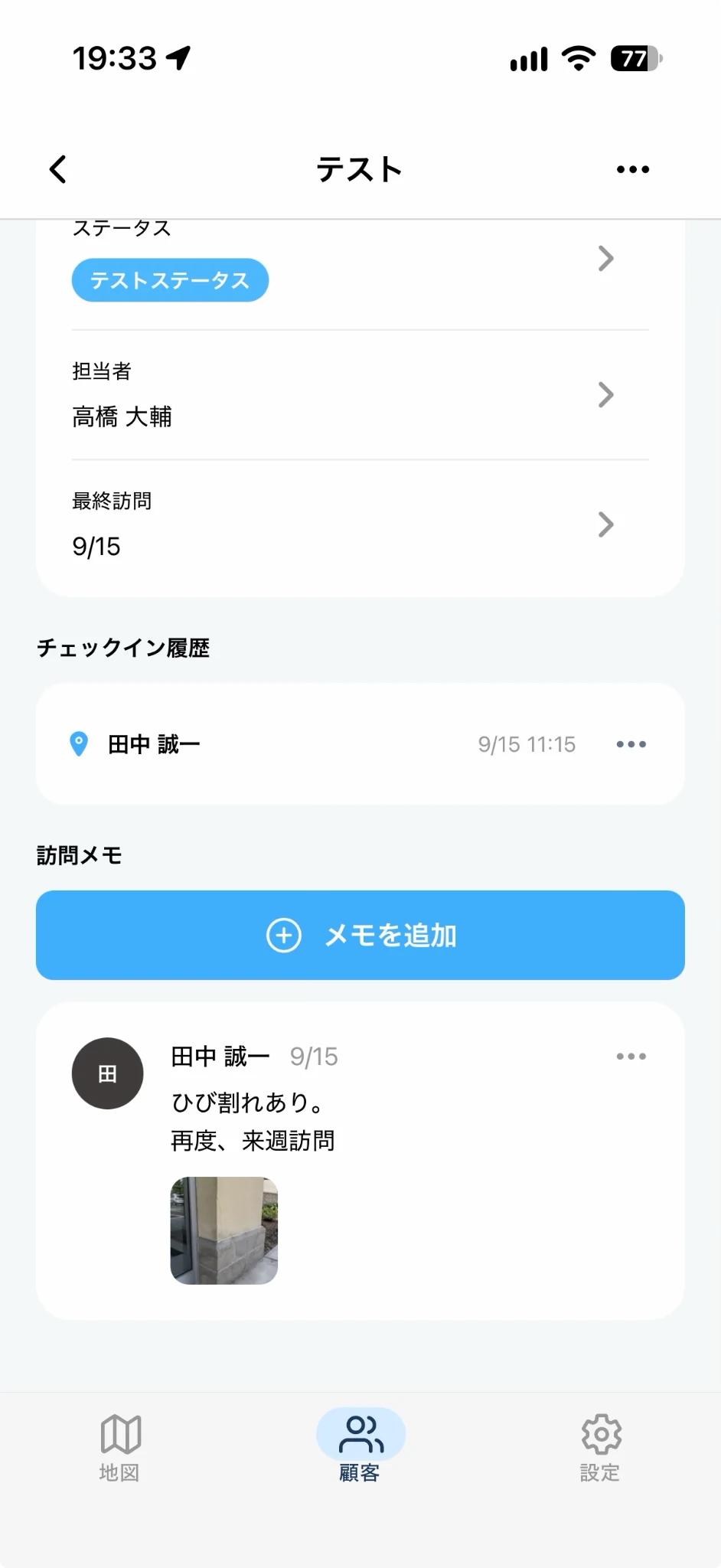
- 訪問先の近くで「チェックイン」し、訪問履歴として残す(近くにいないと押せません。範囲は100m・200m・300m・500m・1kmから管理者が選びます。会社で1つ、初期値は300mです。訪問の記録として位置を確かめるのはチェックインを押したときだけで、移動中の位置を記録し続けることはありません)
- 写真とメモをピンに残す。メモはチームに共有するかを切り替えられる
- ステータスで色分けし、前回の訪問から決めた日数がたった顧客を「要フォロー」として表示する(日数は会社で1つ)
- 顧客リストを最終訪問日の古い順に並べ、「30日以上」「未訪問のみ」などで絞り込む
- マイマップのレイヤーから書き出したCSVを取り込む(1回2,000件まで)。CSVの書き出しもできる
- 管理画面の操作履歴と二段階認証
できないこと
- 社外の人にURLを送って地図だけを見せる使い方。これはマイマップのほうが手軽です。社外向けの地図はマイマップに残す、という使い分けもできます
料金は月額15,000円(税抜・5アカウント込み)、6人目から1人800円(税抜)、初期費用0円です。14日間無料で試せます(カード登録が必要・無料期間中は請求されません)。
次に読む:
よくある質問
マイマップの共有を解除するには、どうすればいいですか?
Googleドライブで地図を選んで[共有]を開き、相手の名前の横の下矢印から[アクセス権を削除]を選んで[保存]します。リンクで渡していた場合は、[一般的なアクセス]を[制限付き]に戻します。
マイマップの地図のオーナーを、会社のアカウントに移せますか?
移せます。Googleドライブで地図の[共有]を開き、会社のアカウントを招待したうえで、名前の横の下矢印から[オーナー権限を譲渡]を選び、[はい]をクリックします。個人のアカウントで作った地図は、担当者が辞める前に移しておきましょう。
社外の協力会社にマイマップを見せても大丈夫ですか?
相手のメールアドレスを閲覧者として個別に招待する形がおすすめです。「リンクを知っている全員」や地図の公開は、URLが転送されると誰でも開けるため、顧客情報を載せた地図では避けましょう。会社のアカウントでは、社外との共有が管理者の設定で制限されている場合もあります。